स्मार्टफोन के कैमरे आज के समय में DSLR को टक्कर दे रहे हैं। 200 मेगापिक्सेल तक के लेंस और एडवांस्ड सेंसर्स आने के बाद भी, कई बार एक परफेक्ट शॉट लेते समय हाथ हिल जाता है, फोकस बिगड़ जाता है या कम रोशनी के कारण फोटो धुंधली (Blur) हो जाती है। ऐसी स्थिति में अक्सर लोग निराश होकर फोटो डिलीट कर देते हैं या फिर भारी-भरकम थर्ड-पार्टी ऐप्स डाउनलोड करने लगते हैं।
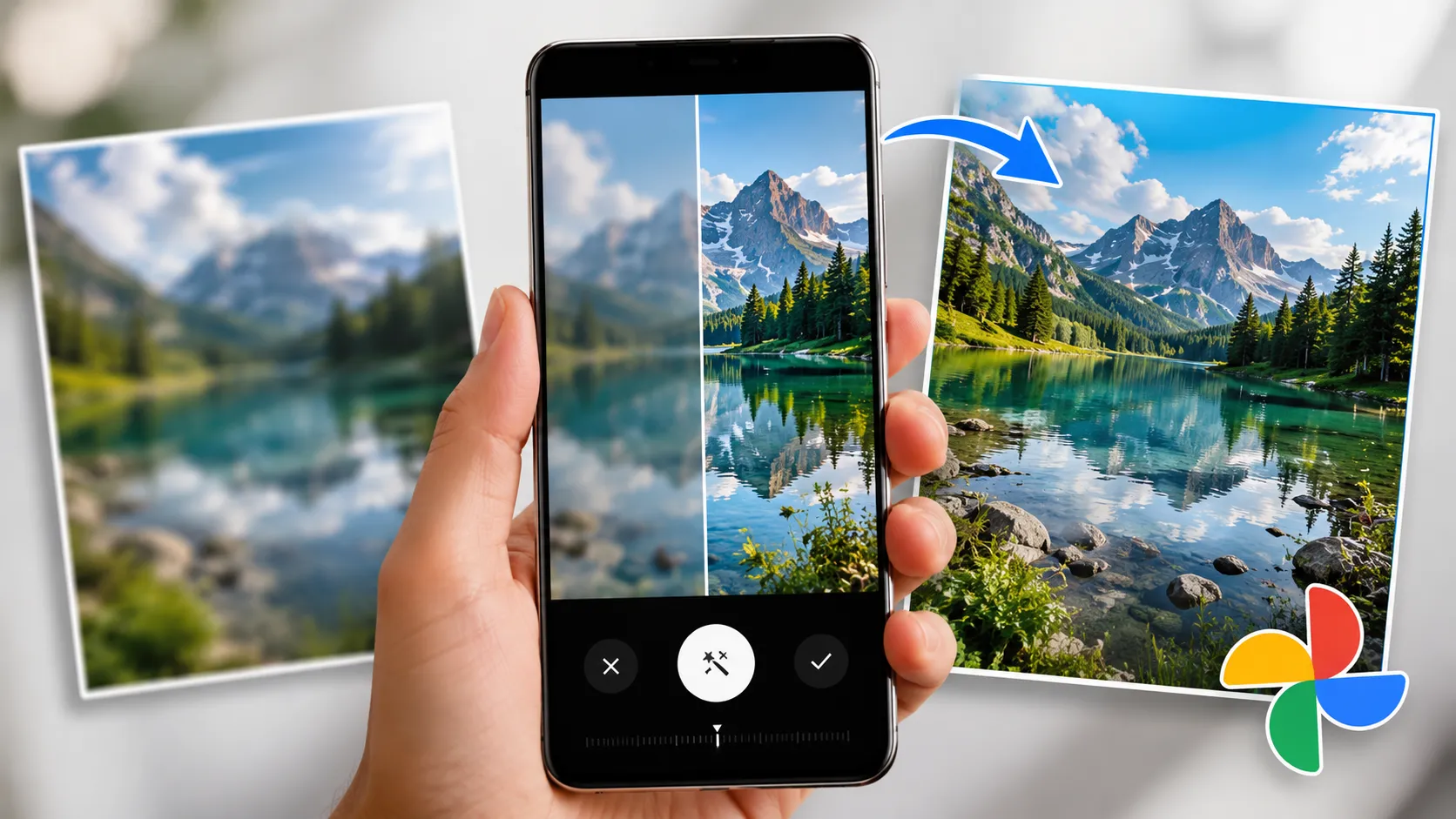
लेकिन क्या आप जानते हैं कि आपके फोन में पहले से मौजूद Google Photos ऐप में ही एक ऐसा दमदार AI फीचर है, जो आपकी पुरानी और धुंधली तस्वीरों में नई जान फूंक सकता है? इस कमाल के टूल का नाम है Photo Unblur। आइए जानते हैं इसके लेटेस्ट अपडेट्स और इस्तेमाल करने का पूरा तरीका।
अब सिर्फ पिक्सेल ही नहीं, सभी के लिए फ्री हुआ यह टूल!
क्या है नया?
पहले Google का यह 'Photo Unblur' और 'Magic Eraser' जैसे प्रीमियम AI फीचर्स केवल Google Pixel स्मार्टफोन्स या Google One का पेड सब्सक्रिप्शन लेने वाले यूजर्स तक ही सीमित थे। लेकिन गूगल ने अपनी नीतियों में बड़ा बदलाव करते हुए इसे सभी एंड्रॉइड और iOS (iPhone) यूजर्स के लिए पूरी तरह फ्री कर दिया है। अब बिना कोई पैसा खर्च किए हर कोई इस शानदार AI तकनीक का फायदा उठा सकता है।
कैसे काम करती है Google की यह AI तकनीक?
Google Photos का 'Photo Unblur' फीचर मशीन लर्निंग और आर्टिफिशियल इंटेलिजेंस (AI) का इस्तेमाल करता है।
यह टूल धुंधली तस्वीर के पीछे के असली डिटेल्स, चेहरों की बनावट और किनारों (Edges) को पहचानता है।
इसके बाद AI खुद से मिसिंग पिक्सल्स को री-क्रिएट करता है और फोटो की शार्पनेस को बढ़ा देता है।
नोट: यह फीचर उन तस्वीरों पर सबसे सटीक काम करता है जो हल्की या मध्यम स्तर पर ब्लर हुई हों। अत्यधिक खराब या पूरी तरह से बिगड़ी हुई फोटो को भी यह पहले से काफी बेहतर (usable) बना देता है।
Google Photos में Blur फोटो को Unblur कैसे करें?
अपनी किसी भी पुरानी या धुंधली फोटो को साफ करने के लिए इन आसान स्टेप्स को फॉलो करें:
ऐप ओपन करें: सबसे पहले अपने स्मार्टफोन में Google Photos ऐप को खोलें।
फोटो चुनें: अब अपनी गैलरी से उस धुंधली (Blur) तस्वीर को सिलेक्ट करें जिसे आप ठीक करना चाहते हैं।
एडिट पर जाएं: फोटो ओपन होने के बाद नीचे दिए गए Edit (एडिट) बटन पर टैप करें।
टूल्स सेक्शन: नीचे स्क्रॉल करें या साइड में स्वाइप करके Tools (टूल्स) ऑप्शन पर क्लिक करें।
Photo Unblur चुनें: यहाँ आपको Photo Unblur का विकल्प दिखाई देगा, उस पर टैप करें।
AI का जादू: टूल पर टैप करते ही गूगल का AI बैकग्राउंड में प्रोसेसिंग शुरू कर देगा। कुछ ही सेकेंड्स में आपके सामने बिल्कुल साफ फोटो का प्रीव्यू आ जाएगा। आप स्लाइडर की मदद से अनब्लर की मात्रा को कम या ज्यादा भी कर सकते हैं।
फोटो सेव करें: यदि आप रिजल्ट से संतुष्ट हैं, तो नीचे दिए गए Save Copy या Save बटन पर टैप करके नई तस्वीर को सुरक्षित कर लें। आपकी असली फोटो भी सुरक्षित रहेगी और एक नई साफ कॉपी गैलरी में सेव हो जाएगी।
अगर फोन में ऑप्शन न दिखे तो क्या करें?
ऐप अपडेट करें: यदि आपको अपने Google Photos में यह विकल्प नहीं दिख रहा है, तो तुरंत Google Play Store या Apple App Store पर जाकर ऐप को लेटेस्ट वर्जन पर अपडेट करें।
डिवाइस रिक्वायरमेंट: इस फीचर को स्मूदली चलाने के लिए आपके फोन में कम से कम 3GB से 4GB रैम और एंड्रॉइड 8.0 या iOS 15 या उससे ऊपर का ऑपरेटिंग सिस्टम होना जरूरी है।
चाहे बचपन की कोई धुंधली याद हो या हाल ही में क्लिक की गई कोई परफेक्ट लेकिन शेकी (Shaky) फोटो, Google Photos का यह AI टूल आपकी यादों को धुंधला होने से बचाने का सबसे आसान और मुफ्त तरीका है। आज ही इसे ट्राई करें!